
维护者 ChatMark · 反馈纠错
如何将 ChatGPT 对话导出为可搜索的 PDF
把选中的 ChatGPT 问答保存成 PDF,便于阅读、搜索、复制文字,并支持 A4 或 Letter 纸张。
使用 ChatMark 将 ChatGPT 对话导出为 PDF,只需打开对话,勾选需要保留的消息,再点击「下载 PDF」。生成的文档支持搜索和选择文字,可以设置 A4 或 Letter 纸张,以及浅色或深色导出主题。
PDF 与 PNG 共用一次 72 小时扩展试用,无需付款方式。试用后,PDF 导出需要将当前浏览器安装绑定到拥有有效 Pro 权益的账户。
什么情况下适合保存 PDF
需要稍后阅读一段讨论、发送纸张尺寸一致的文档,或打印精选问答时,可以选择 PDF。例如,把一段较长的排错讨论中最终有效的解释和原始问题选出来,保存为方便查阅的参考文档。
需要继续改写内容时,建议导出 Markdown;需要把内容放到群聊或接受图片的演示文稿中时,可以导出 PNG 图片。
将对话下载为 PDF
- 通过本文下方的 Chrome 网上应用店按钮安装 ChatMark。
- 登录 ChatGPT,进入一段私密对话。如果安装前页面已经打开,请刷新。
- 点击分享按钮旁的「下载」(Download),也可以从浏览器工具栏打开 ChatMark。
- 检查消息选择,取消不相关的讨论和重复回答,保留能说明背景的问题。
- 打开「账号与设置 → 导出设置」,选择纸张大小和导出主题。
- 点击「下载 PDF」,等待生成完成,再用 PDF 阅读器打开文件。
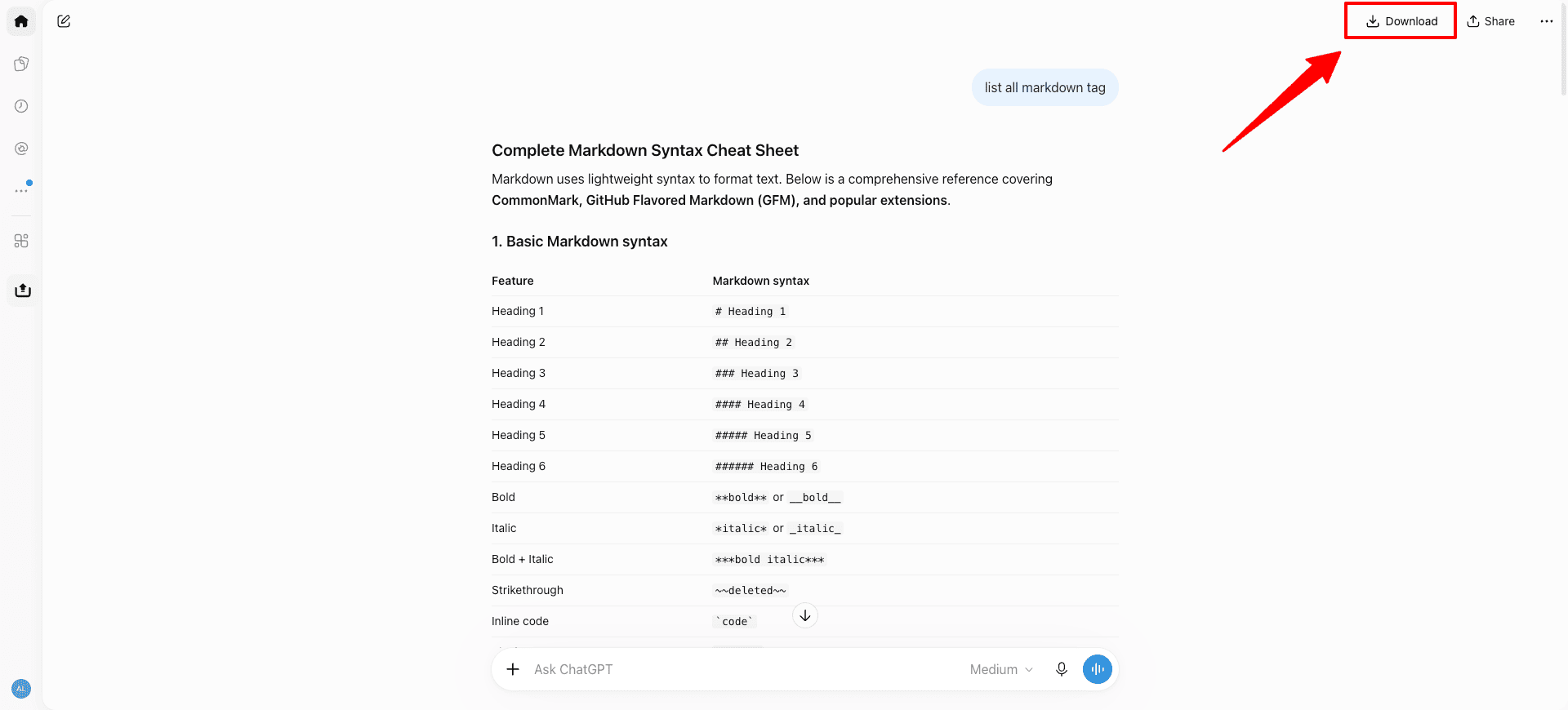
导出仅包含当前对话分支中选中的消息,并保留原始顺序。ChatMark 不会批量导出多段对话,也不会收集其他分支中重新生成的全部回答。
导出前选择 A4 或 Letter
默认纸张为 A4;如果准备使用 Letter 纸打印,就选择 Letter。设置自动保存并用于后续 PDF,未登录 ChatMark 也可以修改。纸张设置不会改变 PNG 图片宽度。
导出主题包括 Light mode、Dark mode 和「跟随 ChatGPT」。默认浅色,适合纸张打印。选择跟随时,使用开始导出那一刻的 ChatGPT 页面主题。打印深色文档前,请先检查打印预览。
怎样确认 PDF 可以搜索和复制
ChatMark 会在隔离的扩展页面中渲染文档,再通过浏览器打印引擎生成 PDF。因此导出的文字可以搜索和复制,并非简单地把 PNG 截图装进 PDF。
打开文件后,搜索回答中一句容易识别的话,再尝试选中一段文字。随后检查分页位置、代码块,以及表格或公式。嵌入图片里的文字仍属于图片内容,PDF 导出不承诺对截图或附件执行 OCR 识别。
生成中断或图片缺失怎么办?
生成期间,浏览器可能出现正在调试的提示,并打开临时扩展页面。关闭提示或临时页面可能导致中断,请等待生成完成。失败时,可以减少所选消息后重试。
ChatMark 会尽可能加载支持的图片。需要登录或已经失效的媒体地址,可能显示为占位。重要附件原文件请单独下载;PDF 便于阅读所选内容,但不保证已经归档全部源文件。
消息缺失时,先确认当前对话分支是否正确,再刷新 ChatGPT。更多处理方法见插件使用说明。
试用结束后如何继续使用
72 小时试用与 PNG 共用,不会自动转为付费订阅。如果需要持续导出 PDF,可以在价格页选择套餐,再通过插件的账号设置登录同一个 Pro 账户,完成当前浏览器安装的绑定。
通过下方按钮安装 ChatMark,先试着将一段简短对话保存为 PDF。浏览器权限与数据处理见隐私政策。