
安装完成后,先试着导出一段对话。ChatMark 的入口是 ChatGPT 页面右上角、分享按钮旁的「Download」按钮,如下图红框所示。
第一次使用:找到 Download 按钮
- 打开 ChatGPT,登录并进入一段已有的私密对话。
- 点击右上角的 Download(中文界面显示「下载」),打开 ChatMark 消息选择抽屉。
- 勾选想保存的消息,点击「复制 MD」或「下载 MD」完成第一次导出,也可以试用「下载 PDF」和「下载 PNG」。
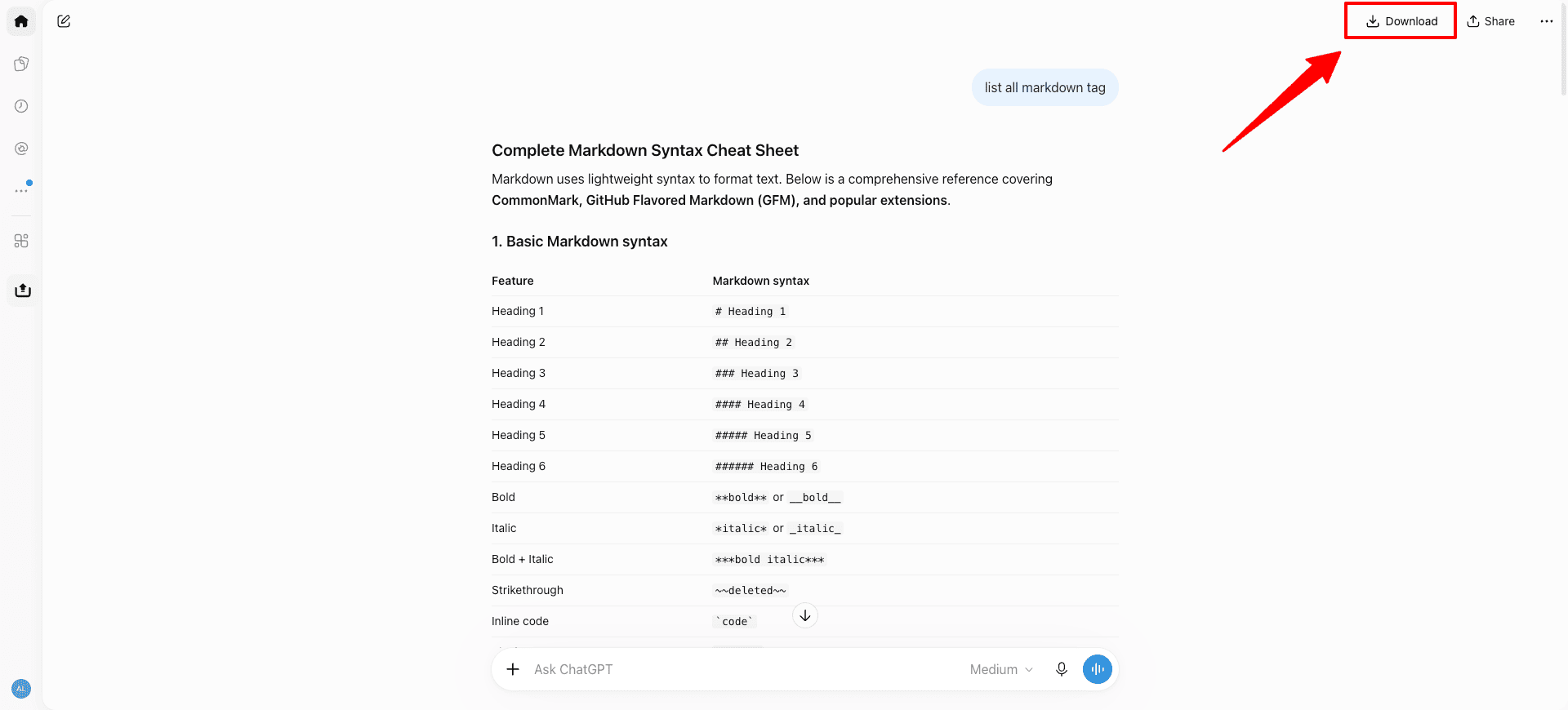
截图为英文界面,中文界面在相同位置。安装前已打开的 ChatGPT 页面,请先刷新一次再使用。也可以点击浏览器工具栏里的 ChatMark 图标;如果图标被收起,在浏览器的扩展菜单中找到并固定 ChatMark。
Markdown 永久免费;PDF 和 PNG 共用一次 72 小时试用,无需付款方式。需要持续保存可搜索的 PDF、分享对话长图时,可升级 Pro。
选择需要的消息
登录 ChatGPT 并打开私密对话,点击分享按钮旁的「下载」(Download)按钮或浏览器工具栏图标。抽屉默认选中当前分支中可导出的用户和助手消息。你可以全选、反选、仅选回答,或逐条勾选。
导出保留已选消息的原始顺序,不包含其他分支、系统消息和工具事件。当前不支持 ChatGPT 分享链接、批量导出多段对话或导出全部分支。
免费复制 MD 与下载 Markdown
「复制 MD」将选中的内容以 Markdown 纯文本写入剪贴板,适合粘贴到笔记或编辑器。「下载 MD」保存同样内容的 .md 文件。两者永久免费、次数不限,无需 ChatMark 账户。
内容包含对话标题、来源地址、导出时间和所选消息,保留代码块、表格、列表、链接及公式的 Markdown 结构。复制失败时可重试或下载 MD。
导出主题
打开抽屉中的「账号与设置 → 导出设置」,在「导出主题」中选择:
- 跟随 ChatGPT:使用开始导出时 ChatGPT 页面的浅色或深色主题。
- Light mode:固定使用浅色主题,也是默认选项。
- Dark mode:固定使用深色主题。
主题设置同时用于 PDF 和 PNG,不影响复制 MD 或下载 Markdown 的内容,也不会改变 ChatGPT 页面和插件面板的主题。设置自动保存在当前浏览器安装中,用于后续导出,未登录 ChatMark 也能修改。
PDF 与纸张设置
打开抽屉中的「账号与设置」,进入「导出设置」,选择 A4 或 Letter。默认 A4;设置自动保存,用于后续 PDF 下载,未登录也能修改。
PDF 使用所选导出主题,文字可搜索和复制。纸张大小只影响 PDF,不改变 PNG 的宽度。
PNG 图片导出
「下载 PNG」将所选内容按所选导出主题渲染成固定 960 像素宽的图片,高度随内容变化。在「账号与设置 → 导出设置」中,PNG 导出方式默认选择「适合电脑预览」,方便在电脑上滚动查看;选择「尽量减少张数」可生成张数更少但更长的图片,在电脑图片查看器中滚动时可能短暂模糊。设置自动保存,未登录也可修改。长对话按完整问答分图,每组问题、回复及附件保留在同一张图中;特别长的单轮问答在任一模式下都可能生成长图。
单张直接下载 PNG,多张按顺序打包为 ZIP。PNG 是图片,不具备 PDF 的文字搜索和选择能力。生成期间可以查看进度或取消;特别大的导出超出 ZIP 格式容量时,需要分批选择消息导出。
对话中的滑块、复选框等交互组件会以静态内容导出,使用对话中保存的初始值。导出的文件里不能操作这些组件。
试用与 Pro
复制 MD 和下载 Markdown 始终免费。PDF 与 PNG 共用一次 72 小时扩展试用,无需付款方式,导出 PNG 不会开始额外试用。试用期间导出会显示会员提醒。
试用结束后,将扩展绑定到拥有有效 Pro 权益的 ChatMark 账户,即可无限次导出 PDF 和 PNG。月付、年付和终身会员包含相同的导出格式;在网站购买后需绑定相应浏览器安装。
什么时候值得升级?
- 归档、阅读或打印:将精选问答保存成文字可搜索、可复制的 PDF。
- 分享讲解与成果:把选中的对话导出 PNG,长对话按问答分图,多张自动打包 ZIP。
- 在多个浏览器使用:将各个 ChatMark 安装绑定到同一 Pro 账户,在已绑定设备上使用会员权益。
查看月付、年付与终身 Pro,选择适合你的方案。具体价格以价格页与结账页为准;付费套餐结账后立即扣费,72 小时扩展试用不会自动转为付费订阅。
购买后如何在插件中生效?
- 前往价格页,登录 ChatMark 账户并完成所选套餐的购买。
- 回到 ChatGPT,打开 Download →「账号与设置」,点击「登录」,使用刚购买 Pro 的同一账户,按页面提示完成当前浏览器安装的绑定。
- 回到插件确认会员状态为 Pro,再点击「下载 PDF」或「下载 PNG」。如未同步,刷新 ChatGPT 后重试,并在网站账户后台的设备管理中确认当前安装已绑定。
只需要 Markdown?继续免费使用即可,无需购买。
图片、附件与远程链接
Markdown 中的图片和附件可能引用远程地址,并非把原文件一起打包。部分链接需要登录 ChatGPT,或会在一段时间后失效。长期保存时,请另行下载重要图片和附件原文件;重新打开原始对话也可能需要重新登录。
PDF 与 PNG 会尝试在本地加载并渲染支持的图片。无法解析或加载的媒体显示占位,文本仍可导出。导出 PDF 或 PNG 不代表所有附件原文件都已完整归档。
常见问题
ChatGPT 更新后导出异常
ChatGPT 会持续更新,页面或接口的变化有时可能影响 ChatMark 的导出功能。如果遇到无法导出、内容缺失或排版异常,请通过页面底部的「联系」入口告诉我们。我们会尽快排查并适配;修复期间给你带来的不便,感谢理解。
反馈时请附上浏览器及插件版本、操作步骤和错误提示,方便我们定位问题;截图请遮盖私人对话和账户信息。
生成时出现浏览器调试提示
生成 PDF 或 PNG 时,浏览器可能显示 ChatMark 正在调试的提示,并打开临时扩展页面。生成结束后会清理临时页面。生成过程中关闭提示或临时页面可能中断导出;失败后可重新尝试。
找不到消息或媒体无法显示
确认当前页面是已登录的私密 ChatGPT 对话,刷新后重新打开 ChatMark。登录失效时先重新登录。媒体地址不可用时可回到原始对话检查,并另行保存原文件。页面上会提示无权限、限流或生成失败等问题。
网站会员已经生效,扩展仍要求升级
在「账号与设置」确认当前浏览器安装已绑定到购买 Pro 的账户,并确认权益状态。可以到网站账户后台管理已绑定设备。
权限与隐私
浏览器权限用途、本地存储、试用同步、临时文件处理及会员服务接收的数据,统一说明在隐私政策中。