
维护者 ChatMark · 反馈纠错
如何将 ChatGPT 对话导出为 Markdown
免费保存选中的 ChatGPT 提问与回答为 .md 文件,用于笔记整理、代码编辑和内容复用。
想将 ChatGPT 对话导出为 Markdown,可以在 Chrome 中打开对话,用 ChatMark 选中需要的消息,再点击「下载 MD」。如果要直接粘贴到编辑器,也可以使用「复制 MD」。这两项功能永久免费,无需 ChatMark 账户。
什么情况下适合保存为 Markdown
Markdown 适合继续编辑:把排错过程整理成项目笔记,把代码回答保存在源代码旁,或把讨论内容改写成文章草稿。保存后可以搜索、删改和重新组织文字。
.md 文件保存的是文本及格式标记,打开后的样式由编辑器决定。如果需要打印和固定分页,请看 PDF 导出教程;如果想分享一段带排版的问答,请看 PNG 长图教程。
将对话下载为 .md 文件
- 通过本文末尾的 Chrome 网上应用店按钮安装 ChatMark。
- 打开 ChatGPT,登录并进入一段私密对话。安装前已打开的页面需要刷新。
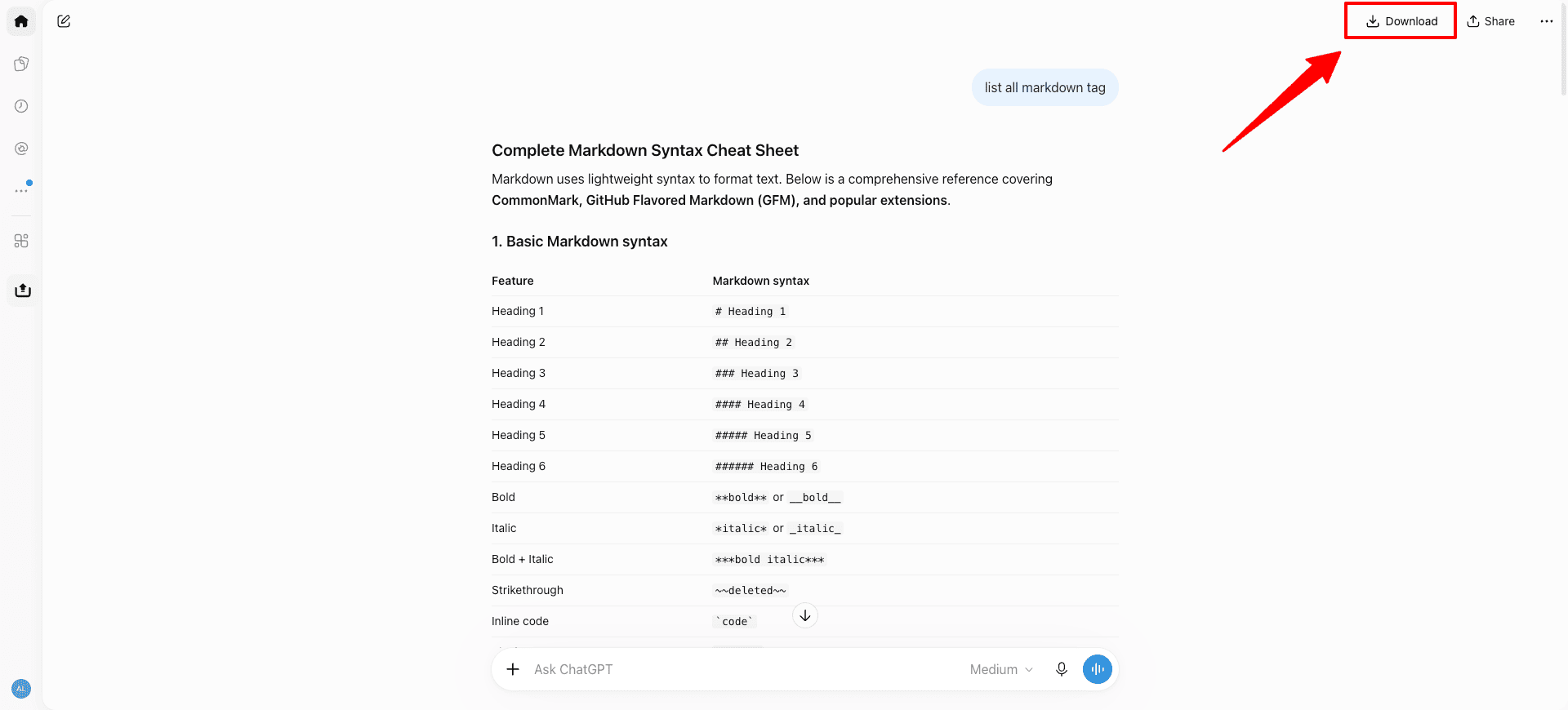
- 点击分享按钮旁的「下载」(英文界面为 Download),打开消息选择抽屉;也可以点击浏览器工具栏里的 ChatMark 图标。
- 检查勾选的内容。需要保留背景时,同时选择问题和回答;只想留结论时,可以仅选回答。
- 点击「下载 MD」,将得到的
.md文件放入 Markdown 编辑器。需要直接粘贴源码时,使用「复制 MD」。
文件包含对话标题、来源地址、导出时间和所选消息,消息保持原始顺序。ChatMark 读取当前对话分支;如果重新生成过回答,先切换到想保留的版本,再打开抽屉。其他分支、系统消息和工具事件不会一起导出。
代码块、表格和公式如何保留
ChatMark 会保留支持内容的 Markdown 结构,包括代码块、列表、表格、链接和公式。保存后建议在目标编辑器中检查一处代码、一张表格及数学公式,确认能够正常使用。
在纯文本编辑器中看到反引号、表格竖线或公式标记是正常现象,这些字符用于描述格式。切换到 Markdown 预览后才能看到渲染效果;公式能否显示,还取决于编辑器是否支持相应语法。
例如,保存一次报错排查后,可以按问题名称重命名文件,在原始问答上方补上自己验证过的解决步骤。这样下次遇到同类问题时,更容易找到有效结论。
图片和附件需要另行检查
Markdown 中的图片链接不等于图片原文件。部分 ChatGPT 媒体地址需要登录,或会在一段时间后失效。需要长期保存时,请另行下载重要图片和附件;仅保存 .md 文件不能保证这些文件离线可用。
常见问题
可以只导出一条回答吗?
可以。清空选择后,只勾选那条回答即可。如果回答依赖提问背景,建议把对应问题也保留下来。
导出 Markdown 要购买 Pro 吗?
不需要。「复制 MD」和「下载 MD」永久免费、次数不限,也不需要 ChatMark 账户。PDF 和 PNG 的试用结束不会影响 Markdown。
复制失败或消息缺失怎么办?
复制失败时,可以改用「下载 MD」。消息缺失时,确认打开的是已登录的私密对话,刷新 ChatGPT 后重新打开抽屉。目前不支持分享链接,也不支持一次批量导出多段对话。
先保存一段有用的问答
通过下方按钮安装 ChatMark,选中一小段对话,下载第一个 Markdown 文件。全部设置见插件使用说明,权限与数据处理见隐私政策。